学校や習い事のお知らせは、連絡アプリやLINE、メール、Webのマイページで案内されるものもあれば、PDFや紙のプリントで確認するものもありますよね。お知らせがいくつか重なると、「あの行事の持ち物や締め切り、どこに書いてあったっけ?」となることはありませんか?
今回は、PDFやスクリーンショット、紙プリントを撮った写真をまとめて読み込ませ、家族に関係する予定・締め切り・必要なものを整理するAIテンプレを紹介します。
さっそくChatGPTやGemini、Claudeなどで試してみましょう!
このテンプレで作れる完成例
今回は、実際に学校や習い事で案内された4種類のお知らせを使って試しました。
使ったのは、以下の4つです。
・学校だより(学校の連絡アプリで配布されたPDF)
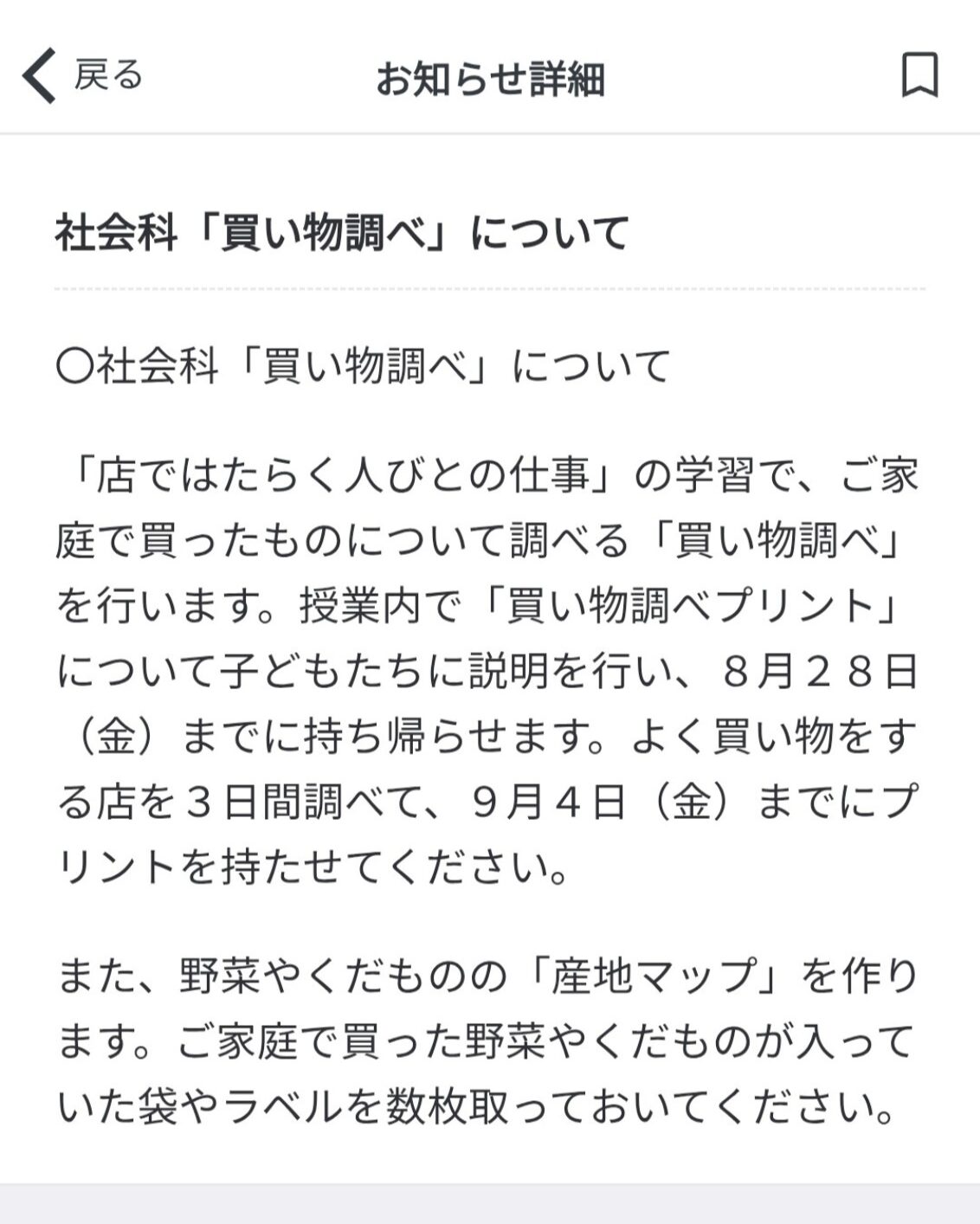
・「買い物調べ」についての連絡(学校の連絡アプリで配信されたメッセージのスクリーンショット)
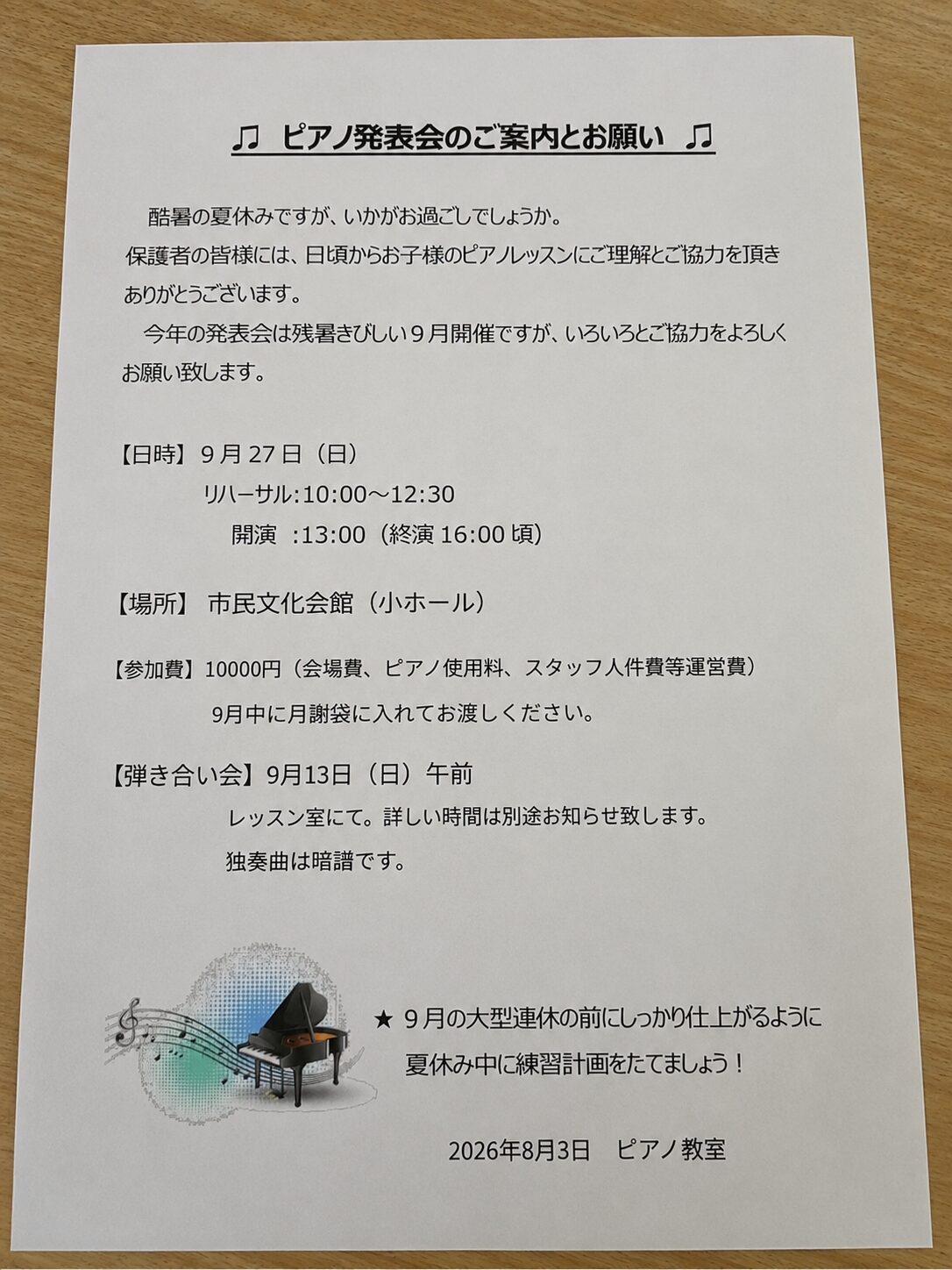
・ピアノ発表会のお知らせ(紙)
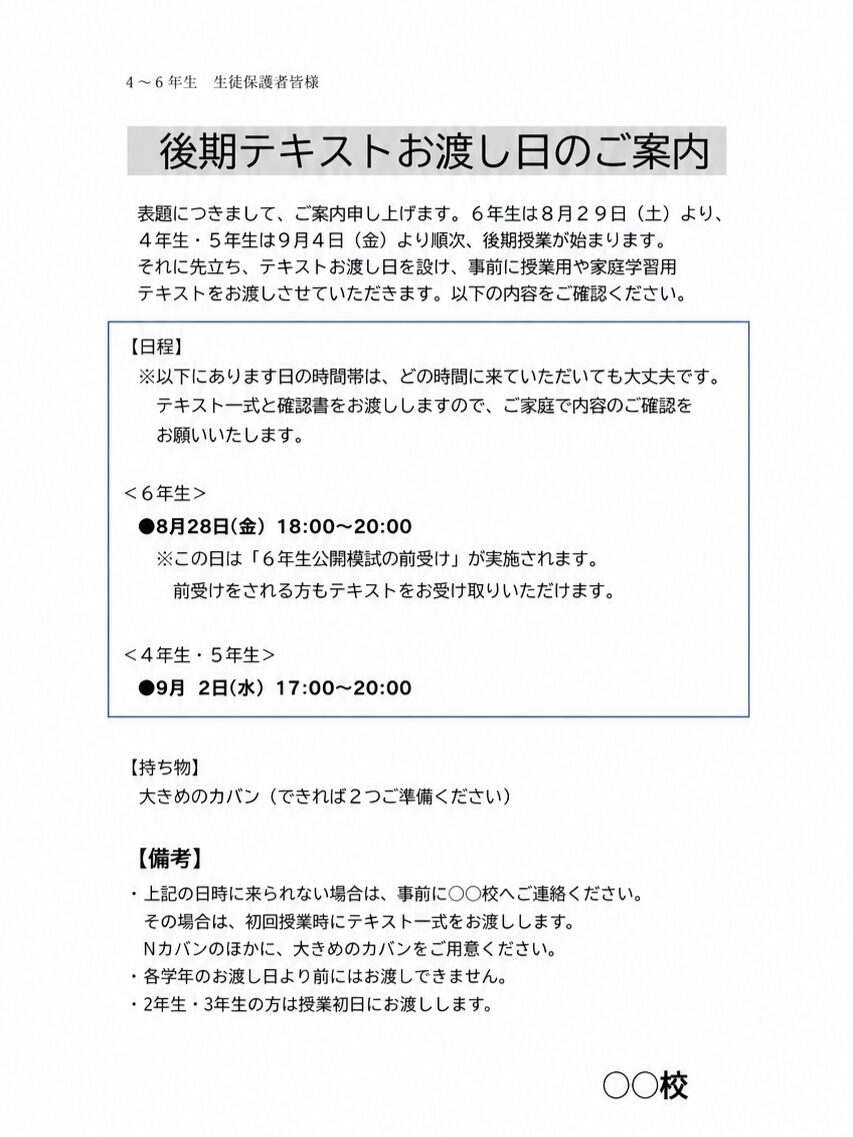
・塾のテキスト受取案内(Webのマイページのスクリーンショット)
対象は、小学5年生の子どもAと小学3年生の子どもB。子どもAは塾、子どもBはピアノに通っています。
学校だよりには全学年分のお知らせも含まれているため、5年生・3年生と学校全体に関係する情報を拾い、ほかのお知らせと合わせて整理するよう指定しました。
学校の予定だけでなく、塾やピアノの予定、提出するもの、準備が必要なものまで日付順にまとまりました。
※今回は一覧が長くなったため、追加でPDFに整えています。
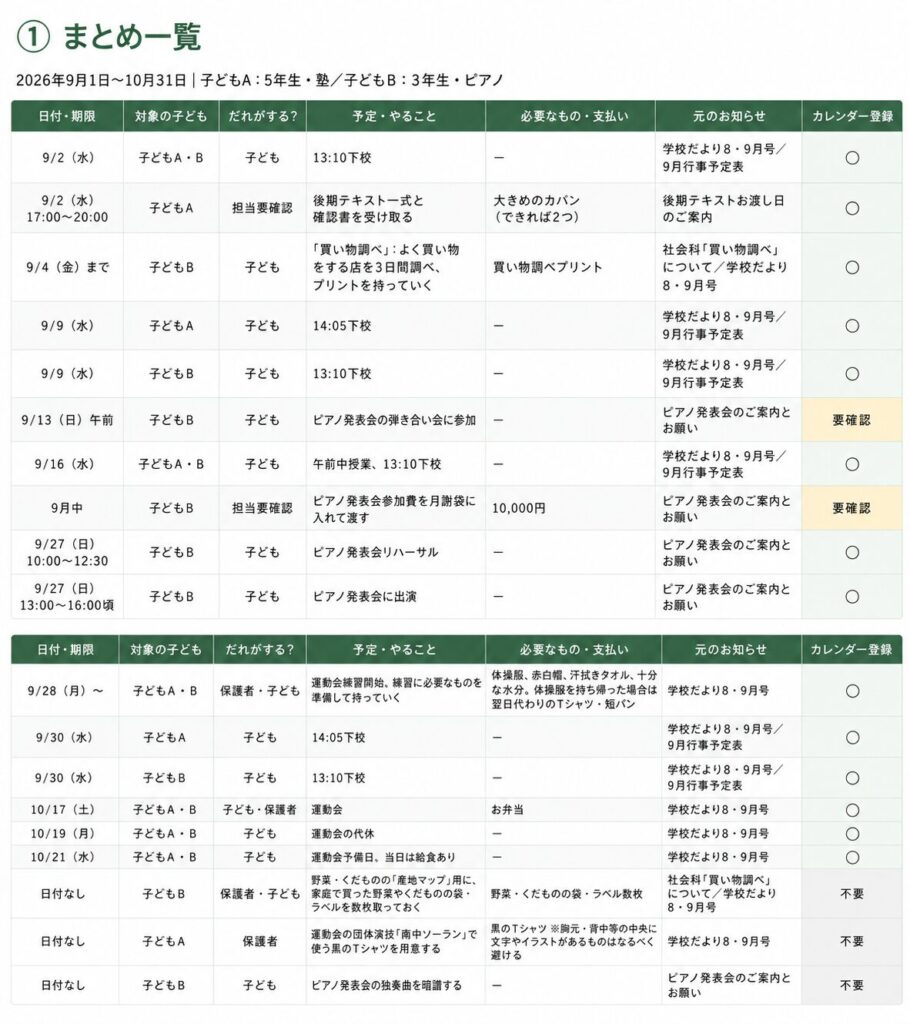
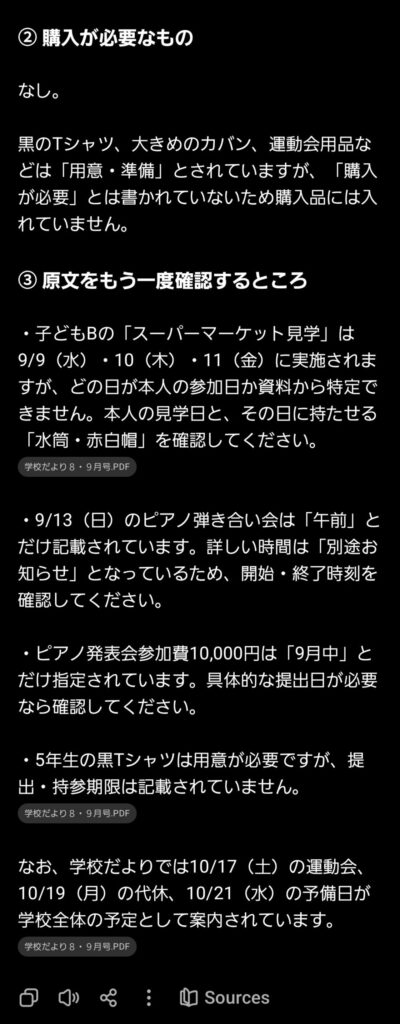
購入が必要なものについては「なし」という結果に。
また、本人の参加日が分からない予定や、詳しい時間が後日案内されるものなどは、「原文をもう一度確認するところ」に分けられています。
学校・習い事のお知らせをまとめて整理するコピペ用プロンプト
下のテンプレに子どもの学年や習い事、整理したい期間を入力し、整理したいPDFやスクリーンショット、紙プリントを撮った写真と一緒にAIへ送ります。
これから、学校や習い事などのお知らせを複数添付します。PDF、スクリーンショット、紙のお知らせを撮った画像など、形式が違っていてもすべて確認し、必要な情報をまとめてください。
●子どもの情報
子どもA
学年:【 】
習い事:【 】
子どもB
学年:【 】
習い事:【 】
●整理したい期間
【 年 月 日〜 年 月 日】
ーーーーーここから下はAIへの指示(変更不要)ーーーーー
お知らせごとの分類はしません。添付資料と上記の情報から、どの子どもに関係するか判断してください。
★整理するときのルール
1. 学校のお知らせは、学校全体+入力した学年に関係する内容を確認。他学年だけの情報は除外する。
2. 行事予定表も確認する。学年・クラス別に時刻や予定が違う場合は、対象の子どもがその条件に当てはまるか確認し、一部の学年・クラスだけの情報を全体に当てはめない。
3. 家庭での予定調整、準備、提出、申し込み、支払いなどが必要な情報を優先する。学校内だけで完結する授業・講習などは省く。ただし、下校時刻の変更、休校・代休、保護者参加行事などは残す。
4. 複数の資料に同じ内容がある場合は、重複させず1つにまとめる。
5. 日付、時刻、期限、金額、持ち物、場所など、原文にない情報は推測しない。「9月中」「午前」「後日お知らせ」などもそのまま残す。
6. 本人の参加日・実施日・対象などを特定できない情報は、①の一覧に確定予定として入れず、③「原文をもう一度確認するところ」に入れる。「○日より順次開始」など、本人の具体的な日が分からない場合も同様。
7. 保護者・子どものどちらがするか不明な場合は「担当要確認」とする。内容が食い違う場合や、対象の子どもを判断できない場合も推測しない。
8. 「用意する」「準備する」だけでは購入品としない。購入が必要と明記されたものだけを購入品として扱う。
9. 「必要なもの・支払い」には、持ち物・準備する物・金額だけを入れる。「暗譜する」「確認する」などの行動は「予定・やること」に入れる。
10. それぞれの情報について、元のお知らせが分かるようにする。
11. 整理したい期間の範囲外は省く。
★出力
① まとめ一覧
「日付・期限/対象の子ども/だれがする?/予定・やること/必要なもの・支払い/元のお知らせ/カレンダー登録」の表
・日付があるもの → 日付順
・日付なし → 表の最後 ・日時が具体的に決まっている →「○」
・「9月中」「午前」「後日詳細」など追加確認が必要 →「要確認」
・日付がなく、カレンダー登録が不要な準備 →「不要」
② 購入が必要なもの
原文で購入が必要と確認できるものだけ。なければ「なし」。
③ 原文をもう一度確認するところ
日時・対象者などが未確定のもの、後日連絡のもの、複数の解釈ができるものをまとめる。
原文にない情報は補わず、「何を確認すればよいか」が分かるように短くする。
入力する内容と使い方
入力するのは、子どもの学年や習い事、整理したい期間です。
子どもが1人なら、子どもBの欄は削除して使えます。習い事がなければ、空欄でも大丈夫です。
期間も必須ではありませんが、学校だよりに数か月先の予定まで載っている場合は、一覧が長くなることがあります。「9月1日〜10月31日」のように範囲を入れると、今確認したい情報に絞りやすくなります。
一覧を見やすいPDFにしたい場合は
予定が多いと、①の「まとめ一覧」が長くなることがあります。
印刷したり、画像として見返しやすくしたりしたい場合は、一覧ができたあとに次の追加プロンプトを送ります。
PDFに整える追加プロンプト
直前に作った「① まとめ一覧」を、以下の条件で見やすいPDFにしてください。
【条件】
1. A4横向き
2. 元の表と同じ列構成で作る
3. 文字が小さくなりすぎないようにする
4. 1ページに収まらない場合は、無理に詰め込まず複数ページに分ける
5. 2ページ目以降にも表の見出し行を入れる
6. 長い文章はセル内で折り返す
7. 「○/要確認/不要」が見分けやすいようにする
8. 元の内容・順番は変えない。情報の追加・削除・推測もしない
使う際の注意点
お知らせに氏名や連絡先などが含まれている場合は、必要に応じて隠してから添付してください。
また、一覧になったあとも、日時・締め切り・金額・持ち物などの大事な情報は、元のお知らせと照らし合わせて確認してください。
長い学校だよりや行事予定表の場合は情報量も多いため、学年やクラスごとの条件をAIが読み違えることがあります。AIで整理したあとは、対象の子どもに当てはまる内容か、念のため元のお知らせでも確認してください。
まとめ
学校や習い事のお知らせがいくつか重なり、予定や締め切り、必要なものを一度整理したいときに使えるテンプレです。
「あれはどのお知らせに書いてあったっけ?」となったときは、手元のPDFやスクリーンショット、紙プリントをまとめて読み込ませてみてください。