最近、LINEのトーク画面の下に、
「返信を提案」「話題を提案」「ムードを分析」
といったAIメニューが表示されるようになりました。
毎日使うLINEの画面に急に出てきたら…
「これ何?」「押して大丈夫?」「相手にバレる?」
と少し気になりますよね📱
一見便利そうですが、トーク内容をAIがどう扱うのか、そのまま使って不自然にならないのかも気になるところです。
今回は、LINEに表示されるAIメニューを実際に使いながら、どんな場面で使いやすそうか、使う時に気をつけたいことを整理してみました!
こんなお悩みに!
・LINEの下に出てきたAIメニューが何なのか気になる
・返信文を考えるのに時間がかかる、迷う
・AI機能を試してみたいけど、少し不安
・AI機能を使って不自然にならないか知りたい
・不必要な場合に非表示にできるのか知りたい
LINEに出てきたAI機能は何?
トークルームのAgent iとは?
LINEヘルプでは、「トークルームのAgent i」は、ユーザーのメッセージ作成をサポートする機能と説明されています。
利用できる機能には、「返信を提案」「話題を提案」「ムードを分析」「口調を変換」「誤字を修正」などがあります。
「返信を提案」は、最近のメッセージをAIが分析して、会話に合った返信案を出してくれる機能です。
「話題を提案」は、最近のメッセージをAIが分析して、会話の内容に合った話題を提案する機能です。
また、「ムードを分析」は、直近のトーク内容をもとに、相手との関係性や雰囲気の変化を分析する機能として紹介されています。LINEアプリのバージョン26.6.0以上から利用できる機能です。
つまり、LINEの中で返信や会話のきっかけをAIに手伝ってもらえる機能、というイメージです。
まずは、実際のトーク画面でどこに表示されるのか見ていきます📱
LINEのAIメニューはどこに出る?
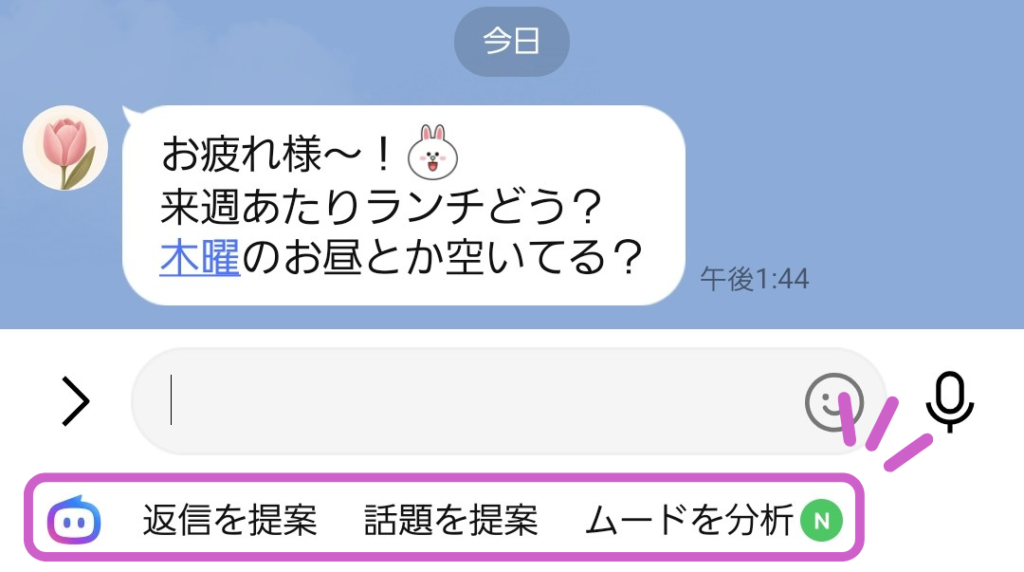
入力欄の下に3つのメニューが表示されます
最近のLINEでは、トーク画面の入力欄の下にAIメニューが表示されることがあります。
今回は、友人からランチの日程調整の連絡が来た場面で使ってみました。
入力欄の下に「返信を提案」「話題を提案」「ムードを分析」のメニューが並んでいます📱
「返信を提案」を使ってみる
返信案がいくつか表示されました
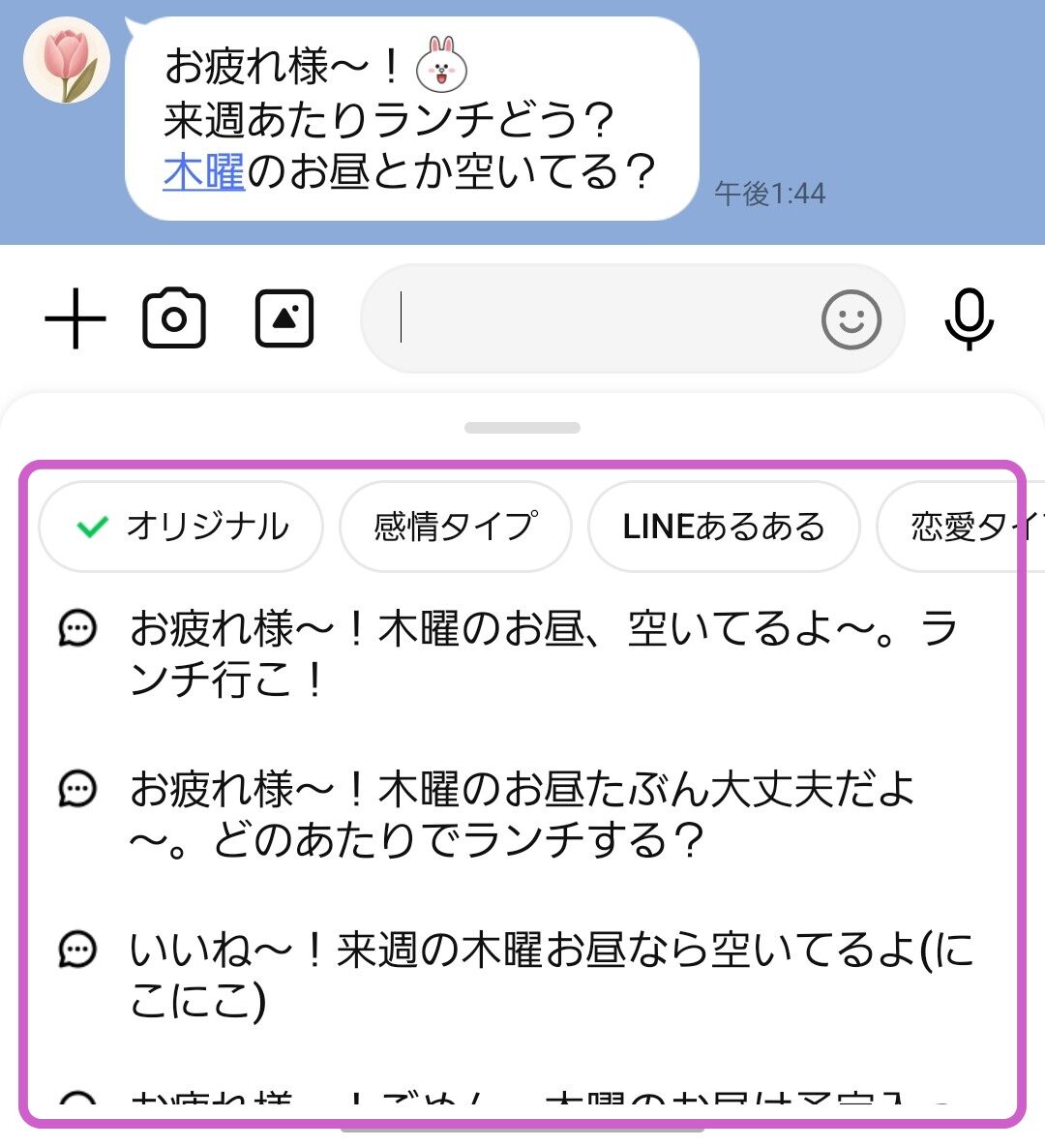
まずは「返信を提案」を押してみました。
相手のメッセージに合わせた返信案がいつくか表示されます。
今回は、自然な返し方に加えて、「感情タイプ」や「LINEあるある」など、少し雰囲気の違う提案も見られました。
ここで見たいポイントは、次の3つです。
・そのまま送れる自然さか
・丁寧すぎないか
・相手との距離感に合っているか
返信の最初の一文を考える負担は、かなり減りそうです!
特に、日程調整のように内容は単純でも、
「冷たく見えないかな?」
「軽すぎないかな?」
と迷うことってありますよね。
そういう時に、たたき台がいくつか出てくるのは助かります✨
ただ、候補によっては少しテンションが高めだったり、自分の普段の言い方とは違うものもありました。
そのまま送るより、最後に少しだけ自分の言葉に直した方が自然そうです。
「話題を提案」も使ってみる
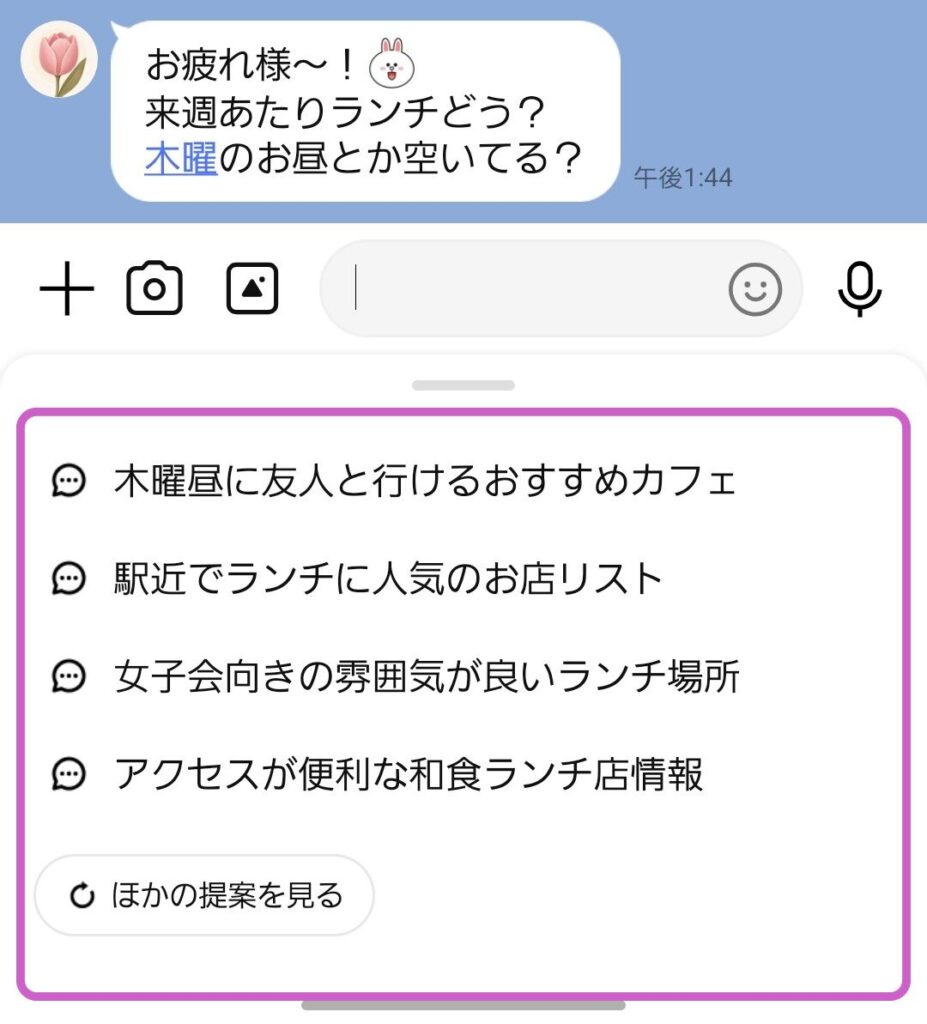
次に「話題を提案」も試してみました。
これは、最近のメッセージをもとに、会話の続きに使えそうな話題や、関連するテーマを提案してくれる機能です。
今回は、ランチの予定に関連して、お店探しにつながりそうな提案が表示されました。
会話の続きに使えそうなテーマが表示されました
話題のきっかけを出してくれるのは便利でした✨
今回の場合は、ランチの約束に合わせて、お店探しにつながりそうな提案が出てきました。
ただ、会話にそのまま貼るというよりは、
「次に何を決めるか」
「どんな話を広げるか」
を考える時のヒントに近い印象です。
会話を無理に広げるためというより、
返事にひと言足したい時や、次に決めることを整理したい時の補助
として使うのがよさそうです!
「ムードを分析」も使ってみる
短いやり取りでは分析できないこともあります
「ムードを分析」は、直近のトーク内容から会話の雰囲気を分析してくれる機能です。
実際に試してみると、短いやり取りでは分析できないこともあり、「トークを分析するには、より多くのメッセージが必要です」と表示されました。
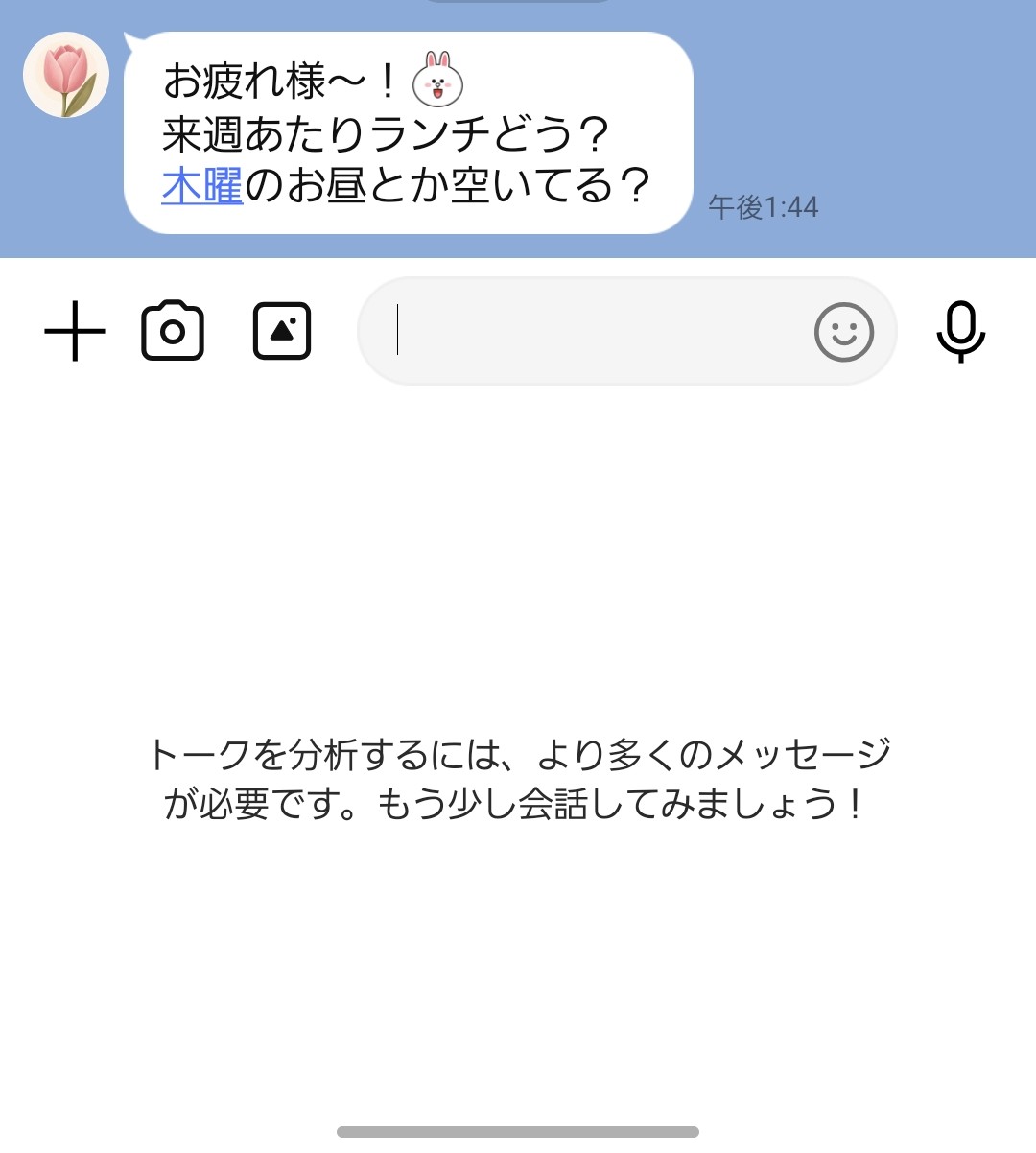
短いやり取りでは分析できませんでしたが、長くやり取りしている相手では、かなり詳しい結果が表示されました
相手との距離感や、やり取りの雰囲気について細かく書かれる部分もあるので、少しドキッとするかもしれません😂
ただ、AIの分析がいつも正解というわけではありません。
「AIにはこう見えるのかも」くらいで眺めるのがちょうどよさそうです。
無料利用では1日の上限があります
何度か試すと、利用回数の上限に達しました
「返信を提案」「話題を提案」「ムードを分析」などを使っていると、1日の利用可能回数の上限に達したという表示が出ました。
「あれ、もう使えないの?」と少し驚きますが、無料利用では1日に使える回数が決まっています。
LINEヘルプでは、トークルームのAgent iには1日あたりの利用回数制限があり、無料利用は3回、LYPプレミアム会員は10回、LINE AIサービス使い放題プラン会員は無制限と案内されています。利用回数は、「返信を提案」「話題を提案」「ムードを分析」「口調を変換」「誤字を修正」を行った回数の合計です。
利用回数は、「返信を提案」「話題を提案」「ムードを分析」「口調を変換」「誤字を修正」を行った回数の合計です。
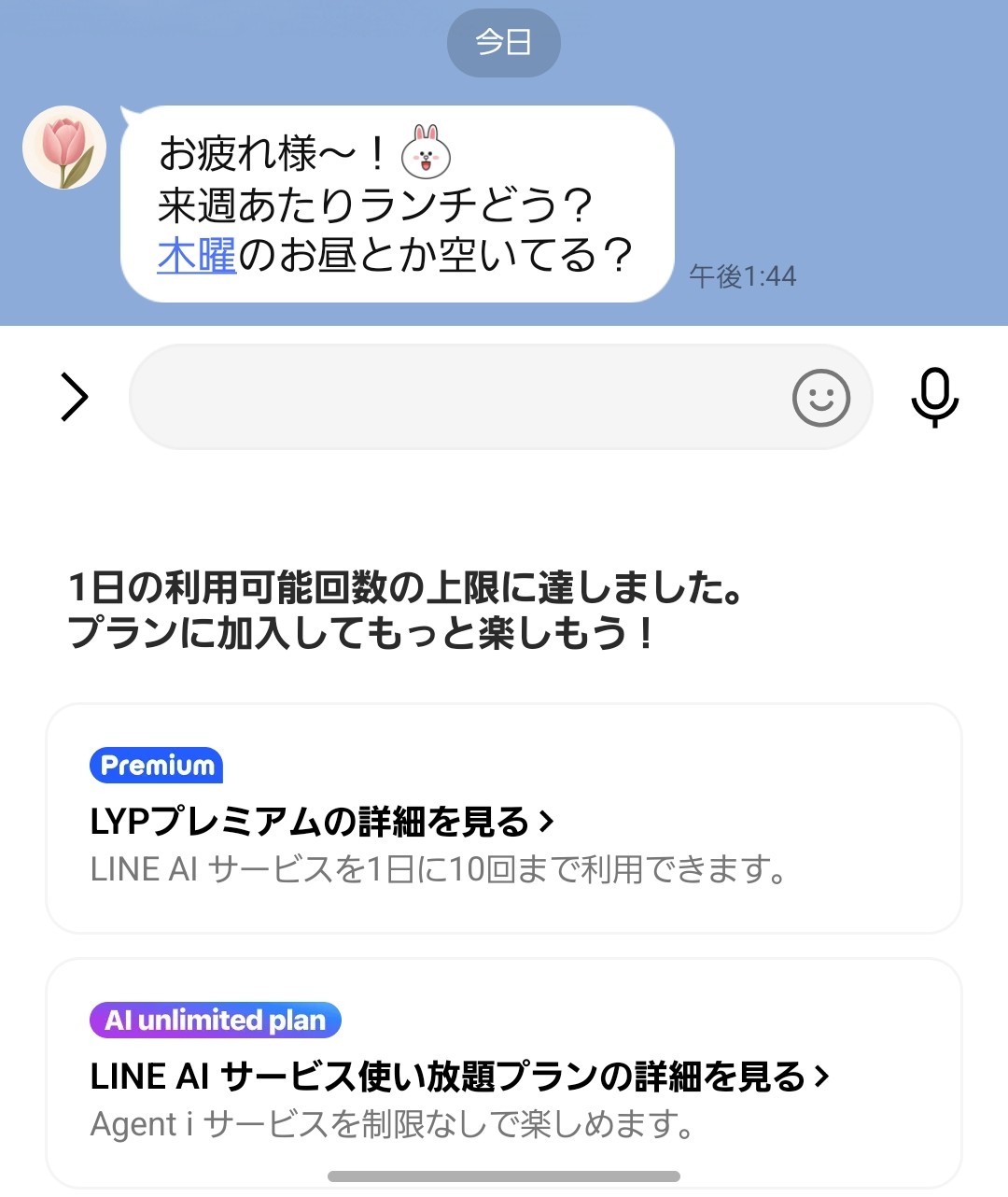
実際に使ってみると、無料利用の3回はあっという間でした😂
「返信を提案」「話題を提案」「ムードを分析」はそれぞれ別のメニューですが、1日の利用回数は合算されます。
初めて見るといろいろ試したくなりますが、無料利用の場合は、
「この返信どうしようかな?」
と迷った場面で使うくらいがちょうどよさそうです。
使ってみて感じたこと
よかったところ
実際に使ってみて、便利だと感じたのは次の点です。
・返信のたたき台がすぐ出る
・言い方に迷う場面で助かる
・LINEの中で完結する
・文章が冷たく見えないか確認しやすい
・別のAIアプリを開かなくていい
特に、日程調整やお礼、少し丁寧に返したい時には使いやすそうです。
別のAIアプリを開いて、トーク内容を説明して、返信案を作ってもらって……という手間がないので、日常のちょっとした返信には使いやすいと感じました📱
少し気になったところ
一方で、少し気になる点もありました。
・そのまま送ると、自分らしくない場合がある
・候補によっては少しテンションが高い
・親しい相手には少しよそよそしく感じることがある
・話題の提案は、そのまま使うよりヒント向き
・個人的な内容が多いトークでは使いどころを選びたい
AIの返信案は、きれいにまとまっている分、少し“自分っぽくない”と感じることもありました。
普段はもっと短く返す相手に、急に丁寧な文を送ると、逆に違和感が出ることもありそうです。
AIの返信案は、きれいにまとまっている分、少し“自分っぽくない”と感じることもありました。
使う前に知っておきたいこと
トーク内容の扱いは確認しておくと安心
LINE公式ガイドでは、トークルームのAgent iは、過去のトーク内容を分析した上で最適な返信をおすすめするため、トーク履歴の分析に同意した利用者に限り利用できると説明されています。
また、トーク履歴がAIの学習に利用されることはないとも案内されています。
とはいえ、日程調整や軽いお礼の返信なら使いやすいですが、家族の悩みごとや仕事の詳しい内容など、個人的な話題では無理に使わなくてもよさそうです。
使う前に、情報利用に関する表示や同意内容を一度確認しておくと安心です📱
不要な場合は非表示にできます
オフにすると30日間表示されません
「便利そうだけど、毎回出るのは少し気になる」という人もいるかもしれません。
LINEヘルプでは、トークルームに表示されるAgent i機能は表示/非表示に変更でき、表示をオフにした場合は30日間表示されないと案内されています。
「今は使わないかも」「入力欄の下に出ているのが気になる」という場合は、設定から表示を変えられるか確認してみるとよさそうです。
ただし、完全に消えるというより、一時的に非表示になるという感じです。
まとめ
LINEのAIメニューは下書き係として使うとちょうどいい
LINEのAIメニューは、返信を全部任せるものというより、
言い方に迷った時の下書き係として使うとちょうどよさそうです。
特に、日程調整やお礼、少し丁寧に返したい場面では、最初の一文を考える負担が少し減ります。
一方で、親しい相手への返信や個人的な内容が多いトークでは、そのまま送らず、自分の言葉に直すひと手間は残しておきたいところです。
無料利用では1日に使える回数に上限もあるので、まずは「この返信、冷たく見えないかな?」と迷った時に試してみるくらいが良さそうです。
LINEのAIメニューが気になっていた方は、まずは一度、表示されているメニューを確認してみませんか?📱