「今日は塾の宿題をする日だよ」「ピアノの練習は?」。そんな声かけから、親子で言い合いになることもありますよね。
学校や塾の宿題、習い事の練習は曜日によって違い、家族の間でも「今日は何をする日?」と確認が必要になります。
そんなときに使えるのが、家族で共有できる週間学習カレンダーです。1週間の予定と家庭学習を1枚にまとめておけば、子どもも大人も同じ内容を確認できます。
この記事で配布する空欄ひな形とプロンプトを、ChatGPTやGemini、Claudeなどの画像生成に対応したAIに渡せば、自分の家庭の予定が入ったカレンダー画像を作ることができます。
このテンプレで作れる完成例
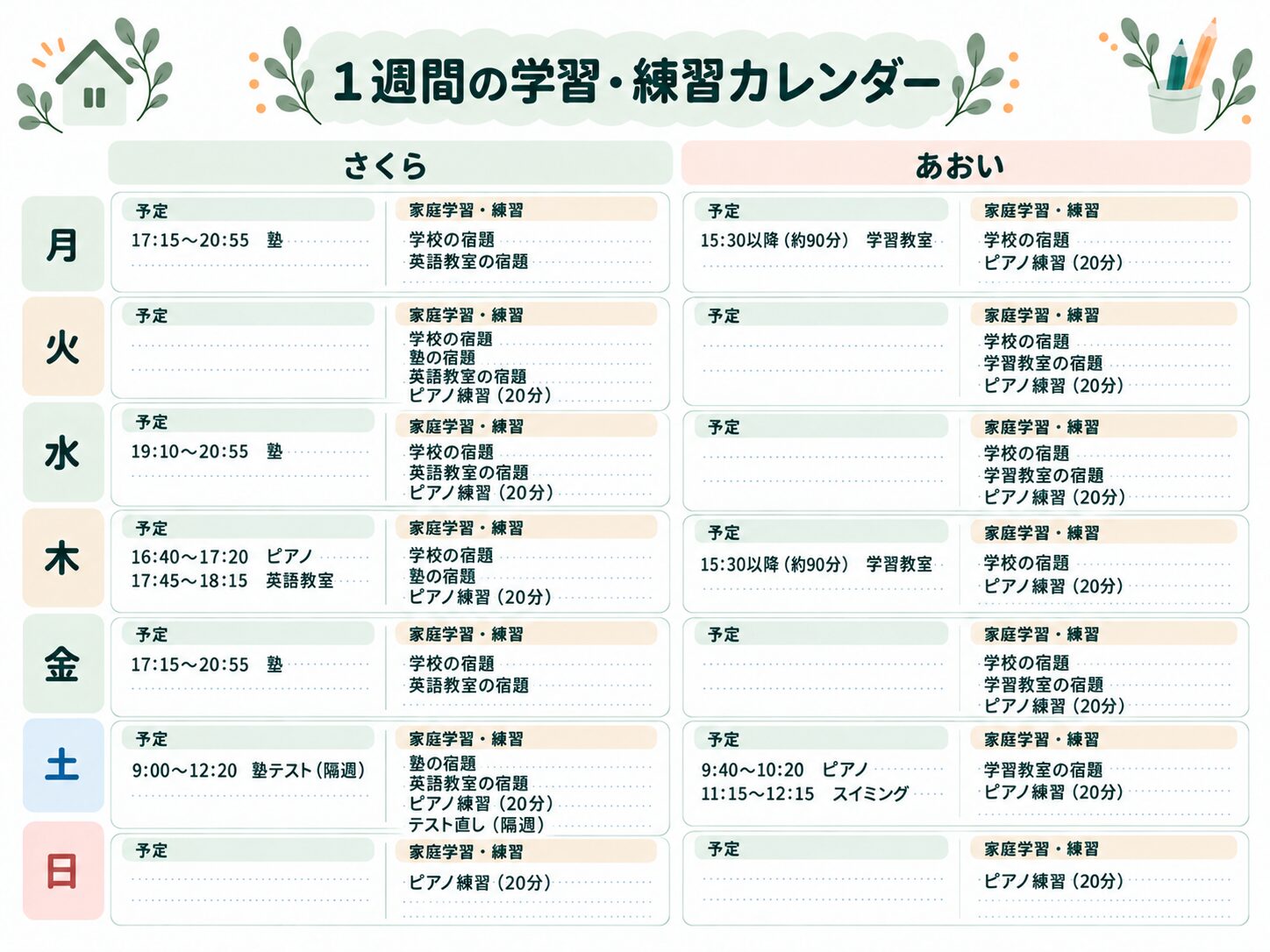
完成例では、小学5年生の姉と小学3年生の妹がいる家庭の、2人分の週間学習カレンダーを作りました。
姉は週3回の塾のほか、ピアノと英語教室、隔週土曜日には塾テストがあります。妹は週2回の学習教室と、土曜日のピアノ・スイミングに通っています。
それぞれの学校の宿題や、教室の宿題、家でのピアノ練習も曜日ごとに整理すると、次のようなカレンダーになります。
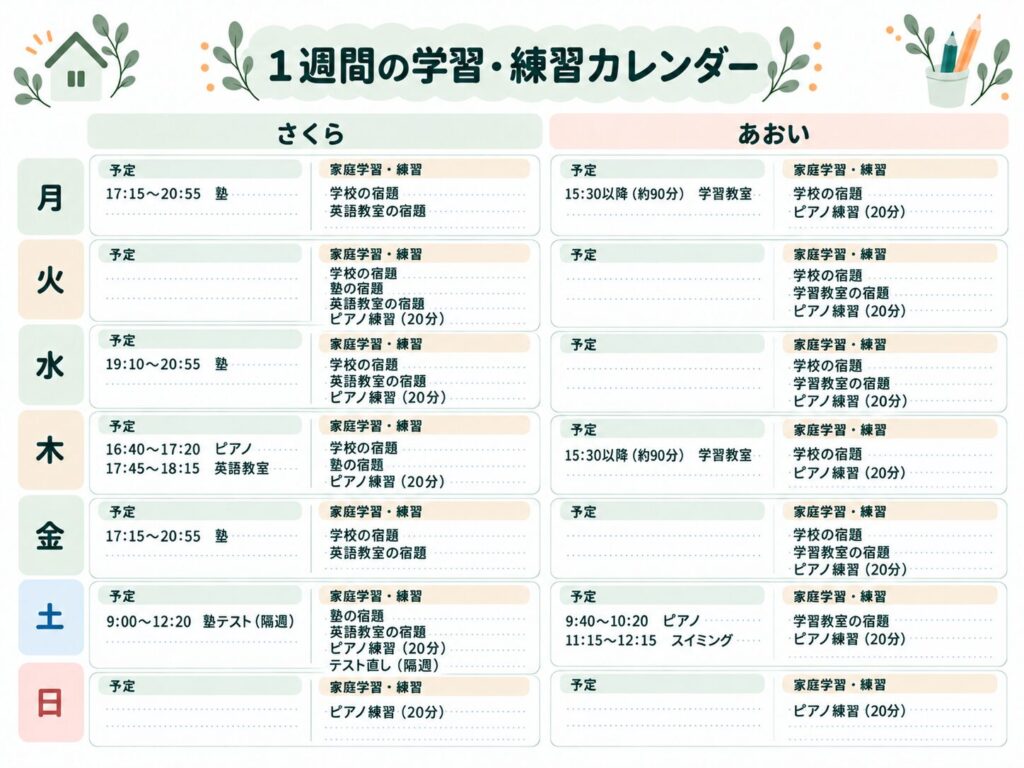
習い事などの「予定」と、家で取り組む「家庭学習・練習」を分けているので、その日に何があるのかを確認できます。
今回は取り組む曜日だけを決めていますが、時間まで決めたい場合は、時刻を指定して作ることもできます。
習い事カレンダーを作るコピペ用プロンプト
完成例と同じレイアウトで、予定や学習内容を空欄にしたひな形を用意しました。
ひな形画像を保存する
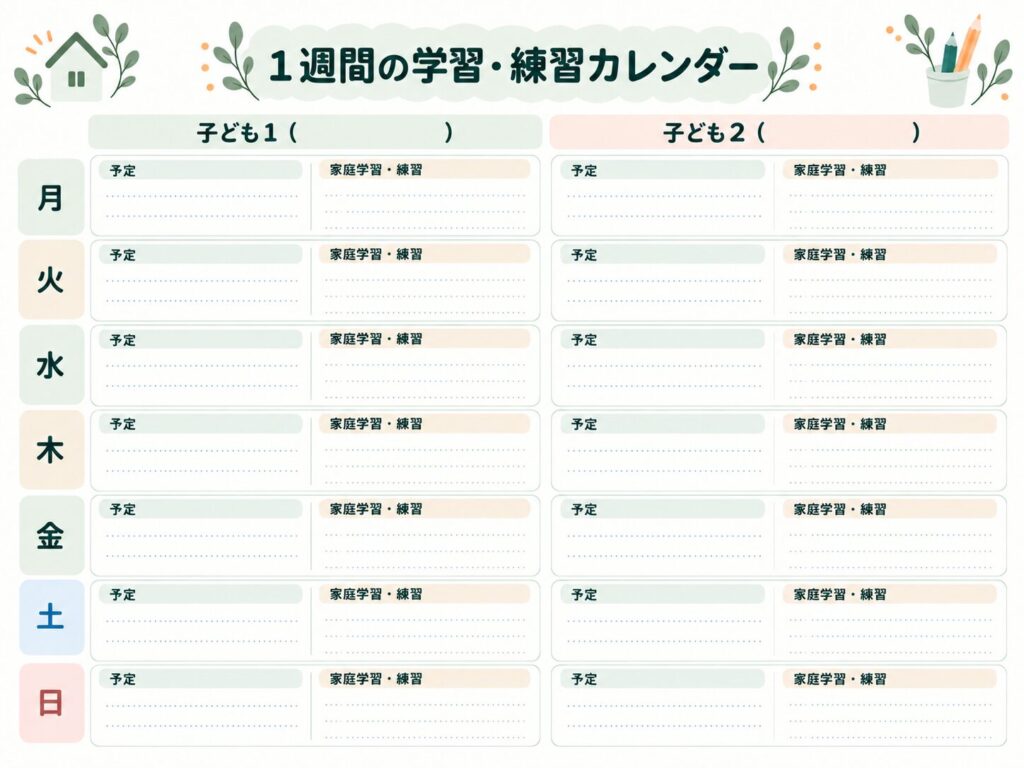
まず、空欄ひな形の画像を保存してください。
AIでカレンダーを作る場合は、保存した画像を添付し、次に紹介するプロンプトに家庭の予定を入力して送信します。
ひな形は印刷して、手書きで予定を書き込むこともできます。
ひな形を添付してプロンプトを送る
保存したひな形をAIに添付したら、下のプロンプトをコピーします。
〖 〗の部分だけ、自分の予定に合わせて入力してください。
添付した画像は、「1週間の学習・練習カレンダー」の空欄ひな形です。
以下の内容をもとに、子どもごとの予定と家庭学習・練習を入れた完成画像を作ってください。
●子ども1
名前:〖 〗
毎週の予定(習い事・用事):
〖 〗(曜日/時間/内容)
〖 〗(曜日/時間/内容)
〖 〗(曜日/時間/内容)
家庭学習・練習:
〖 〗(曜日/必要なら時間/内容)
〖 〗(曜日/必要なら時間/内容)
〖 〗(曜日/必要なら時間/内容)
●子ども2
名前:〖 〗
毎週の予定(習い事・用事):
〖 〗(曜日/時間/内容)
〖 〗(曜日/時間/内容)
〖 〗(曜日/時間/内容)
家庭学習・練習:
〖 〗(曜日/必要なら時間/内容)
〖 〗(曜日/必要なら時間/内容)
〖 〗(曜日/必要なら時間/内容)
●補足・例外(あれば)
ーーーーーここから下はAIへの指示(変更不要)ーーーーー
・添付したひな形のレイアウトと雰囲気を保って、完成画像を作る。
・入力された子どもの人数に合わせて、ひな形の欄数を調整する。各欄の見出しには名前だけを表示し、「子ども1」などの表記や括弧は残さない。
・入力内容をひな形の対応する欄に入れる。時刻の指定がある場合はそのまま表示し、指定がなければ勝手に補わない。
・記載する内容がない欄は空欄のままにし、「なし」「予定なし」などの文字を入れない。
・家庭学習・練習の内容に時間が書かれていない場合は、時刻を勝手に補わない。
・「毎日」「平日」「土日」「月曜・水曜・金曜」「週に○回」などの条件があれば、その内容に従って曜日ごとに振り分ける。
・「週に○回」だけ指定されていて曜日が決まっていない場合は、ほかの予定との重なりが少ない曜日に無理のない範囲で振り分ける。
・入力内容を勝手に減らしたり、別の予定を足したりしない。
・入りきらない場合や判断できない内容がある場合は、内容を変えず、短く「要確認」と分かる形にする。
入力する内容と使い方
まずは、子どもごとの名前と、毎週の習い事などの予定を入力します。
「毎週の予定」には、塾や習い事などを曜日・時間・内容の順に書いてください。
例えば、月曜と金曜に同じ時間の塾がある場合は、次のようにまとめて入力できます。
〖月曜・金曜/17:15〜20:55/塾〗
「家庭学習・練習」には、学校の宿題や習い事の宿題、家でのピアノ練習などを書きます。
実施する曜日が決まっているものは、次のように入力できます。
〖火曜・木曜・土曜/塾の宿題〗
〖毎日/ピアノ練習(20分)〗
家庭学習の時間まで決めたい場合は、
〖火曜/18:00〜18:30/学校の宿題〗
のように書いてください。時間が決まっていなければ、曜日と内容だけで大丈夫です。
また、週に何回か練習したいけれど曜日は決まっていない場合は、
〖週3回/ピアノ練習(20分)〗
のように入力すれば、ほかの予定を考慮して曜日に振り分けられます。
隔週の予定や、学習を休みたい曜日などがあれば、「補足・例外」に入力してください。
入力欄の行数は、必要に応じて増減して構いません。
子どもが1人の場合は「子ども2」の入力欄を削除し、3人以上の場合は「子ども3」「子ども4」と、同じ項目を追加してください。
使う際の注意点
完成した画像の内容を確認する
画像生成では、文字が欠けたり、曜日や時間がずれたりする場合があります。
完成後は、子どもの名前、習い事の曜日・時間、宿題や練習をする曜日などが、入力内容と合っているか確認してください。
特に、隔週の予定や、週に何回か行う練習は、指定した条件が反映されているか見ておくと安心です。
入力内容と異なる部分や、変更したい予定があれば、次の指示をコピーし、同じチャットに送信してください。
【追加指示用プロンプト】
作成したカレンダーを、次の内容で修正してください。
●変更内容
〖 〗
それ以外の予定やデザインは変更せず、カレンダー画像を作り直してください。
まとめ
「今日は何をするの?」と声をかけるたびに、親子で言い合いになったり、家族の間で「聞いていない」となったりすることもありますよね。
宿題や習い事の練習を1週間のカレンダーにまとめて貼っておけば、家族みんなが同じ予定を確認できます。毎日の声かけや予定の行き違いを減らすために、ぜひご家庭に合わせて作ってみてください。