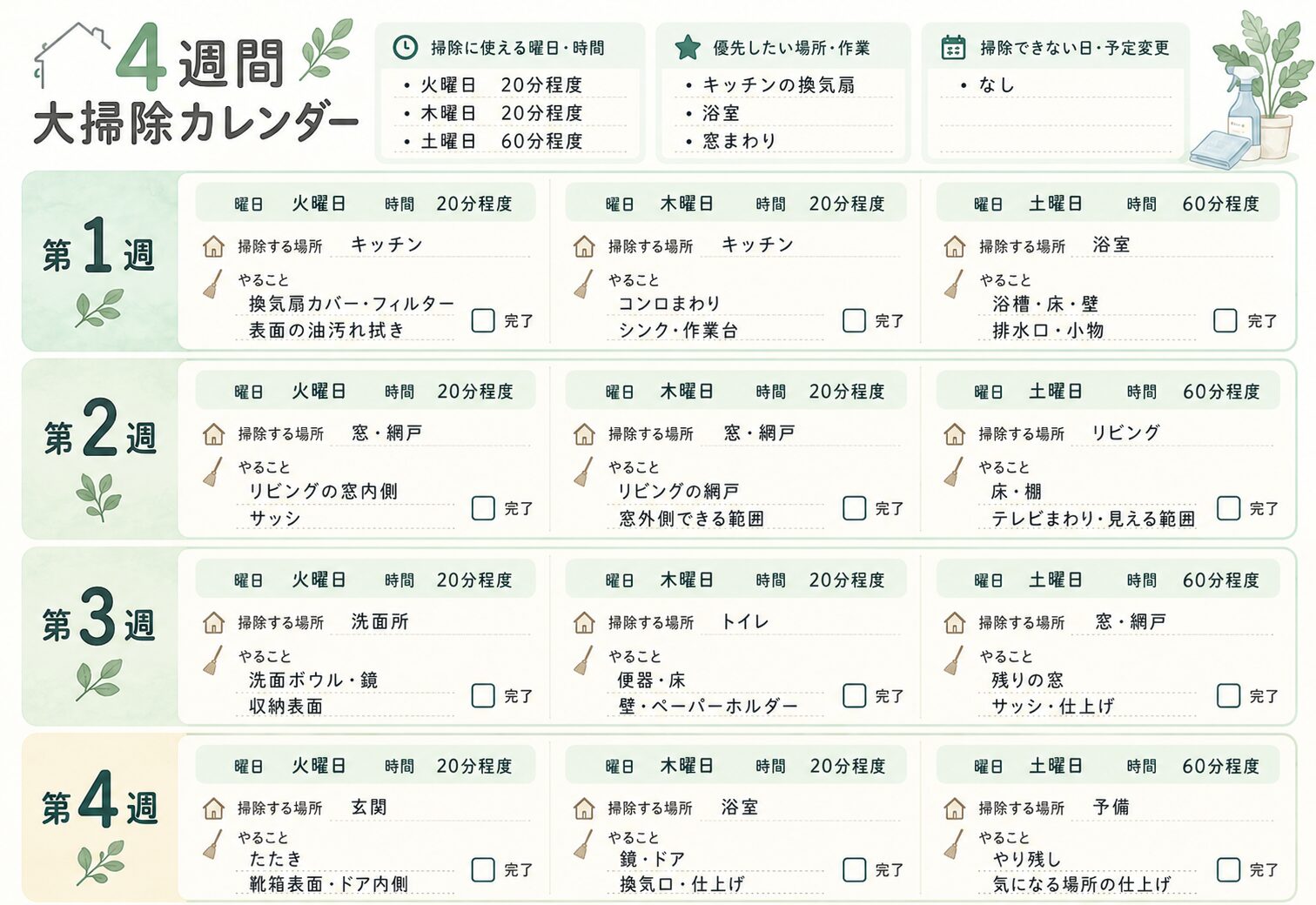
大掃除を一日で終わらせようとすると、キッチン、浴室、窓、玄関……と、やることが多くなりますよね。
数週間に分けようと思っても、「どの日に、どこを掃除するか」まで決めるとなると、それもひと仕事です。
このテンプレでは、掃除したい場所と、掃除に使える曜日・時間を入力すると、AIが4〜6週間の予定に振り分けてくれます。
さらに、この記事で配布する空欄テンプレートをAIに添付すれば、予定を入れた自分用の大掃除カレンダーを画像で作ることもできます。
ChatGPTやGemini、Claudeなど画像の添付・生成に対応したAIで使えます。
このテンプレで作れる完成例
たとえば、次の条件で予定を組むとします。
・4週間で終わらせたい
・火曜・木曜は20分程度
・土曜は60分程度
・キッチン、浴室、洗面所、トイレ、窓・網戸、玄関、リビングを掃除したい
・キッチンの換気扇、浴室、窓まわりは優先したい
こんな大掃除カレンダーにできます。
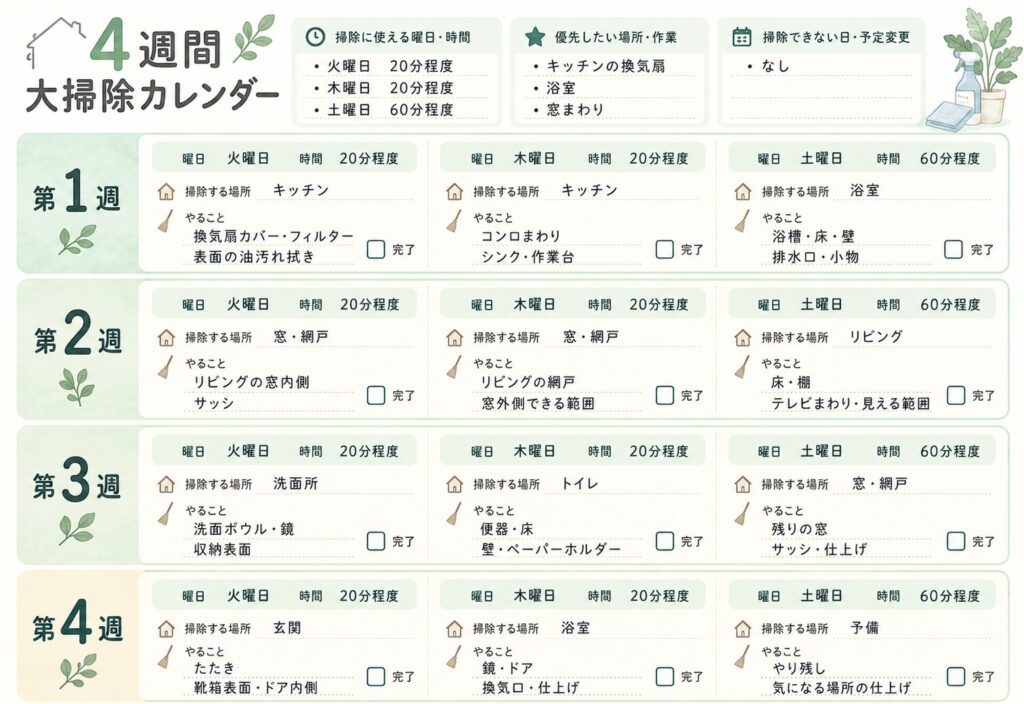
短い時間しか取れない日には小さく区切った作業を、時間を取りやすい日には広い範囲の掃除を入れています。
最後の週には予備の時間も確保しているので、予定どおりに終わらなかった作業を回せます。
大掃除カレンダーを作るコピペ用プロンプト
完成例と同じレイアウトで、掃除場所や作業内容を空欄にしたテンプレートを用意しました。
大掃除カレンダーのひな形を保存する
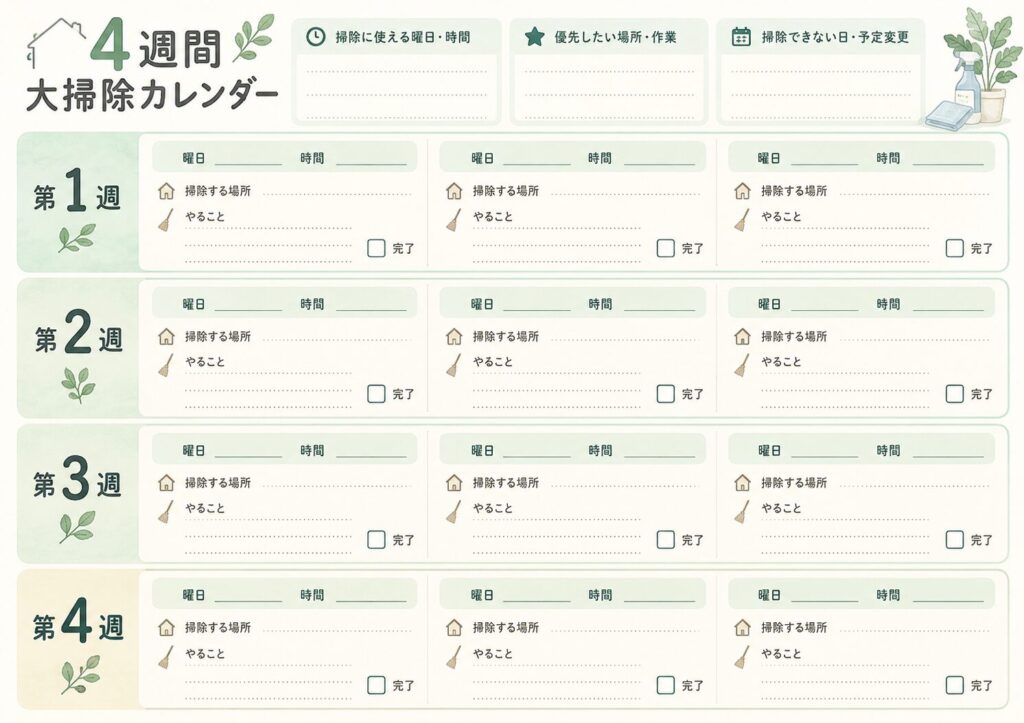
まず、この大掃除カレンダーのひな形を保存します。
ひな形は4週間分ですが、それ以外の週数で作りたい場合も使えます。入力した週数に合わせて、タイトルと週の欄数を変更するようプロンプトで指定しています。
また、AIを使わず、印刷してそのまま手書きの大掃除予定表として使ってもOKです。
画像を添付してプロンプトを送る
保存したひな形をAIに添付したら、下のプロンプトをコピーします。
〖 〗の部分だけ、自分の予定に合わせて入力してください。
添付した画像は、大掃除カレンダーの空欄テンプレートです。
下の条件に合わせて大掃除の予定を組み、添付したテンプレートのレイアウトを参考に、自分用の大掃除カレンダーを作ってください。
●何週間で終わらせたい?
〖 〗
記入例:4週間
●掃除に使える曜日・時間
〖
〗
記入例:
火曜日 20分程度
木曜日 20分程度
土曜日 60分程度
●掃除したい場所
〖
〗
記入例:
キッチン、浴室、洗面所、トイレ、窓・網戸、玄関、リビング
●特に優先したい場所・作業
〖
〗
記入例:
キッチンの換気扇、浴室、窓まわり
●掃除できない日・忙しい日
〖 〗
記入例:第2週の土曜日は予定あり
※なければ「なし」でOK
●住まいについて(なくてもOK)
〖 〗
記入例:マンション・2LDK
ーーーーーここから下はAIへの指示(変更不要)ーーーーー
【予定の組み方】
掃除に使える曜日と時間に合わせて、作業を無理なく振り分ける。
短時間の日には区切りやすい作業を、時間のある日には時間のかかる作業を入れる。
「キッチン」「浴室」など大きなくくりで入力されている場合は、使える時間に収まる範囲に分ける。所要時間は目安とし、断定しない。
一度で終わらない作業は、複数日に分ける。
優先したい場所・作業は、できるだけ前半に入れる。
予定を詰め込みすぎず、期間内に収まらない場合は無理に入れず、その旨を伝える。
できれば最後の週に、予備の時間を1回入れる。
入力していない場所は勝手に追加しない。追加を提案する場合は、「余裕があれば」として予定とは分ける。
洗剤や詳しい掃除方法の説明は不要。「いつ・どこを・どの範囲まで」を決めることを優先する。
【画像の作り方】
予定を整理してから、完成画像を作る。
入力された週数に合わせて、タイトルと週の欄数を変更する。5週間なら第5週、6週間なら第6週まで追加する。
週数が増える場合は、全体が読みやすく収まるようにレイアウトを調整する。
添付したひな形のレイアウトと雰囲気を、できるだけ保つ。
各欄に、曜日・時間・掃除する場所・主な作業を入れる。
文字を詰め込みすぎず、ひと目で予定を確認できるようにする。
画像にするときに、予定の内容を変更しない。
入力する内容と使い方
すべての項目を埋める必要はありません。
まずは、
- 何週間で終わらせたいか
- 掃除に使える曜日と時間
- 掃除したい場所
の3つが分かれば使えます。
掃除したい場所も、「キッチン」「浴室」「窓」のような大きなくくりで大丈夫です。使える時間に合わせて、1回で進めやすい範囲に分けてもらえます。
「換気扇だけは早めに終わらせたい」「窓まわりを優先したい」など希望がある場合は、「特に優先したい場所・作業」に入力してください。
住まいの広さや間取りは、なくても使えます。掃除する場所が多い場合などは、入力しておくと予定を分ける参考になります。
予定を調整したい場合は
作った予定を見て、「1回分が少し多い」と感じることもあります。
その場合は、最初から入力し直さなくても、
1回の作業量をもう少し減らして、5週間に分け直してください。
と追加で伝えれば調整できます。
途中で予定が変わった場合も、
第3週の土曜日は掃除できなくなりました。この日の作業をほかの日へ移してください。
のように伝えれば、その条件に合わせて組み直せます。
使う際の注意点
ここからは、必要なときに確認してください。
完成した画像の内容を確認する
画像生成では、添付したテンプレートと配置が変わったり、文字が崩れたりすることがあります。
完成したら、曜日・時間・掃除場所などが、先に組んだ予定と合っているか確認してください。
画像がうまく仕上がらない場合は、
まず、完成予定を文字で見せてください。
と伝えて内容を確認してから、
この内容で、添付したテンプレートを参考に画像を作ってください。
と頼む方法もあります。
掃除方法は製品や素材に合わせて確認する
このテンプレで決めるのは、いつ・どこを掃除するかです。
家電や家具、床などは、製品や素材によって適したお手入れ方法が異なります。具体的な掃除方法が必要な場合は、取扱説明書やメーカーの案内も確認してください。
まとめ
大掃除を一日で終わらせようとすると、まとまった時間を取るところから大変です。
数週間に分けて進めたいときは、空欄テンプレートを保存して、掃除に使える曜日・時間と気になる場所をAIに伝えてみてください。
自分の予定に合わせた大掃除カレンダーを作って、できるところから少しずつ進められます。